
私はレンタルサーバーにロリポップを使用しているのですが、baserCMSのインストールでつまずいたのでメモを残しておきます。
結論から言うと、ロリポップ!アクセラレータをオフにするとインストールできました。
以下、長いあらましをどうぞ。
インストール初回
サイトをもう一個作ろう~と思い立ち、ロリポップの簡単Wordpressインストール画面に行くと……下に「baserCMS簡単インストール」という単語が。
どうやら国産のブログエンジン……というよりはHP作成エンジン?の様子。軽くググったら使いやすいとのことで、次はこれにしてみよう! と即決。
ロリポップのサイト作成ツールからbaserCMS簡単インストールをポチッと開始。
URLヨシ!名前とパスワードヨシ!このときはすんなり成功しました。
……ただ、私は恐ろしい事実に気付いていませんでした。
baserCMSはWordpressと同じようにデータベースを利用するのですが、今回、新規作成したものではなく、既存のデータベースのうちリストの1番上にあったものが自動選択されていたのです。そこは私がWordPressで書いている別ブログ(ここ)のデータベースでした。
つまり、このとき上書きしようとしていたのです。
それに気づかずに管理画面にログイン……しようとしたのですが、その前に「データベースをリセットしますか?」の文字が出てきました。
リセット??データベースをリセットとは……?
もしかして、WordPressのデータベースを消そうとしている可能性が……?
と、嫌な予感がしたのでいったん中止。
その後、WordPressで使っているデーターベースがどれなのかを調べ、今まさに使おうとしていたデータベースであることが発覚し、baserCMSインストール計画は白紙に戻りました。
ちなみにWordPressで使っているデータベース名は↓こちら↓で分かります。

WordPress環境を構築すると、自動的に複数のファイルがインストールされるのですが、そのディレクトリ(フォルダ)と同じ階層にある「wp-config.php」というファイルの中で確認できます。
情報ありがたいです。
インストール二回目
気を取り直してインストール再開です。
baserCMS簡単インストール画面に移動し、利用データベースのプルダウンメニューからMySQL(推奨)新規自動作成を選択。これでデータベースが新規作成されるはずです。
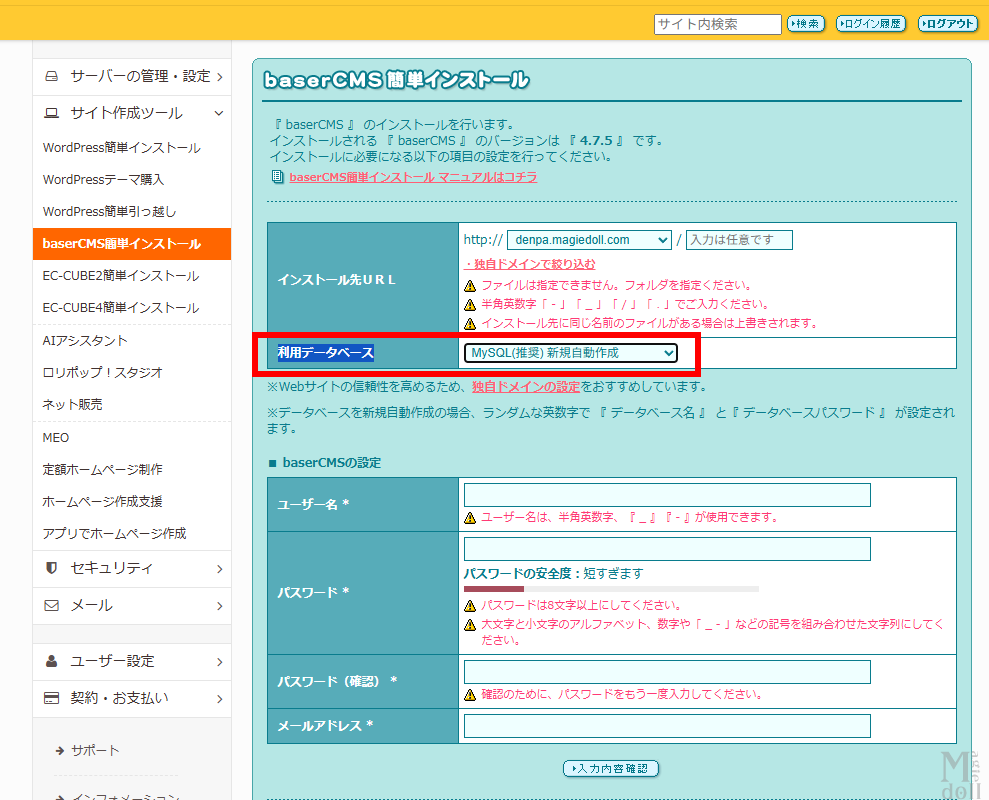
あとは必要項目を記入して……承諾にチェックを入れてポチッ。
すると……エラー画面が!
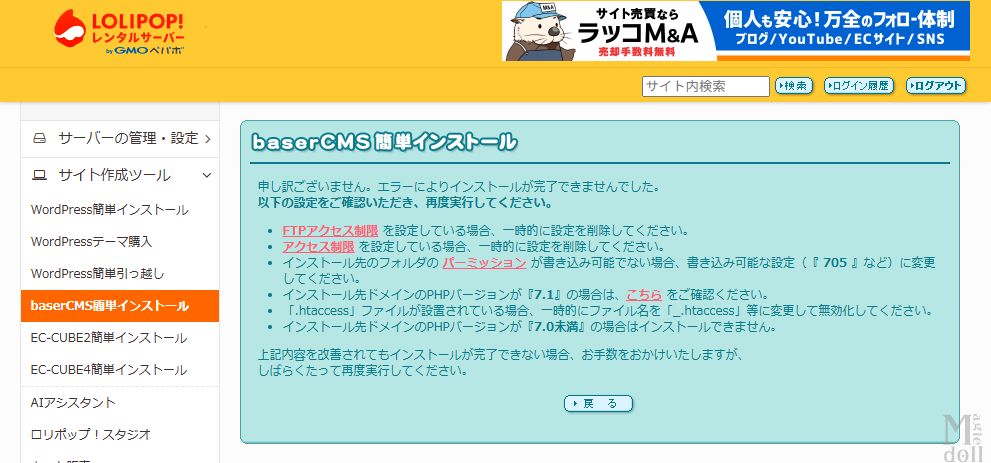
申し訳ございません。エラーによりインストールが完了できませんでした。
以下の設定をご確認いただき、再度実行してください。FTPアクセス制限 を設定している場合、一時的に設定を削除してください。
アクセス制限 を設定している場合、一時的に設定を削除してください。
インストール先のフォルダの パーミッション が書き込み可能でない場合、書き込み可能な設定(『 705 』など)に変更してください。
インストール先ドメインのPHPバージョンが『7.1』の場合は、こちら をご確認ください。
「.htaccess」ファイルが設置されている場合、一時的にファイル名を「_.htaccess」等に変更して無効化してください。
とりあえずここに書いてあることを全部やりました。が!
インストールできず……。
えっ? むしろ一回目はどうしてインストール成功したの……?
PHPのバージョンが高いと簡単インストールができない?
調べていると、ロリポップのヘルプにこんなことが書いてありました。

Q.PHP7.1以上を利用のドメインで簡単インストール、サイト表示ができません
A.簡単インストールが失敗したり、サイトで「データベース接続確立エラー」が表示される場合、データベースのパスワード形式が影響している可能性があります。
いまPHPは8なのですが、高いと簡単インストールができないってこと?
と、読んでいると……以下の方法が書いてありました。
【利用データベースがMySQL5.1またはMySQL5.6の場合】
以下の手順でデータベースのパスワード再設定を行い、パスワード形式を「old_password形式」から「native_password形式」にご変更ください。
- ユーザー専用ページの『サーバーの管理・設定』→『データベース』メニューにアクセスします
- 利用中のデータベースの〔パスワード確認〕をクリックし、現在のパスワードをメモしておきます
- 〔パスワードを再設定する〕をクリックします
- 2で確認したパスワードを入力し、〔パスワードを再設定する〕をクリックします
- 確認画面が表示されたら〔OK〕をクリックします
同じパスワードをコピペして再設定することに何の意味が……?
と思いましたが、多分素人が突っ込むところではないのでしょう。この通りにしました。
が、結果は変わらず……。
セキュリティを見てみる
ふと気になったのが、baserCMS簡単インストールのエラー画面でアクセス制限がうんぬんというのが出てきたこと。アクセス制限などはしていませんが、前に似たようなことが……。
あ! あれだ!
WordPressのウィジェットにアフィリエイトを貼る時に、WAF(ウェブアプリケーションファイアウォール)を無効にしないと弾かれたことを思い出して、さっそく無効にしてきました。
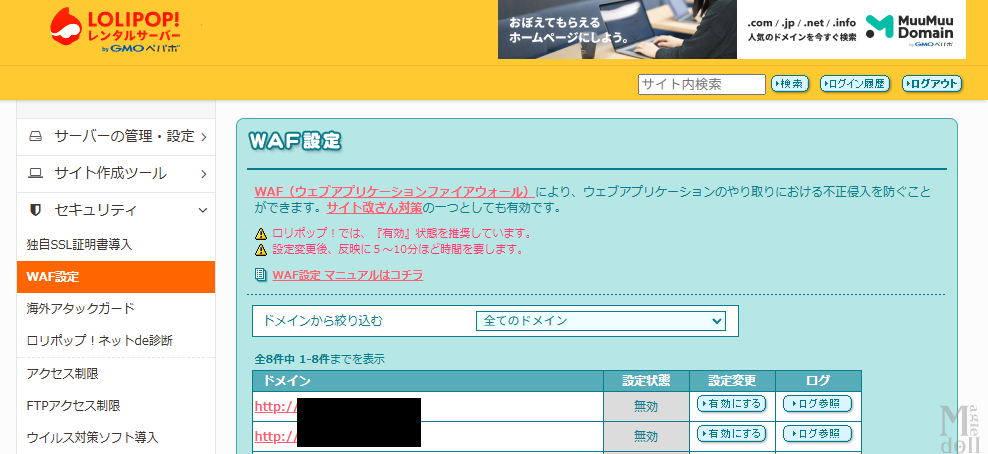
が、これも効果はなく……。
そうだ! あっちもオフにしよう!
と、ふと思い出したのがアクセラレータの存在。
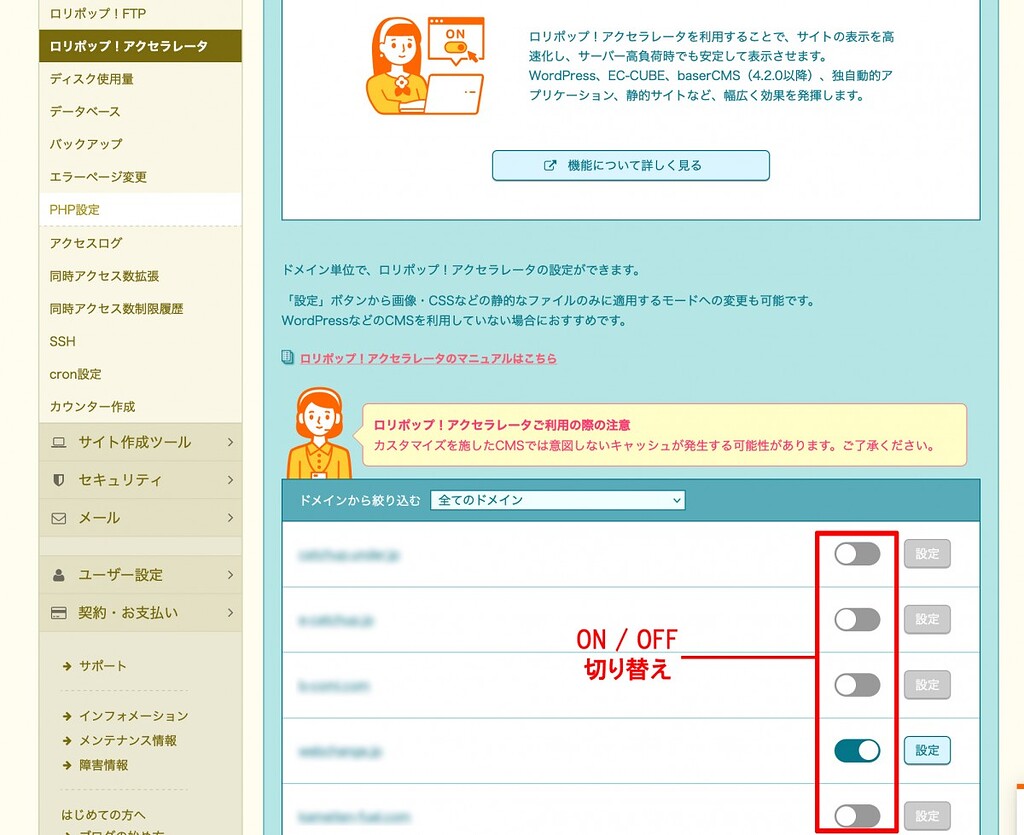
baserCMSでは、ロリポップ!アクセラレータ機能がONになっている際にログインエラーなどが報告されています。
ソースがユーザーフォーラムですし、これも大事な情報のはず!
こっちもオフにしてみます。
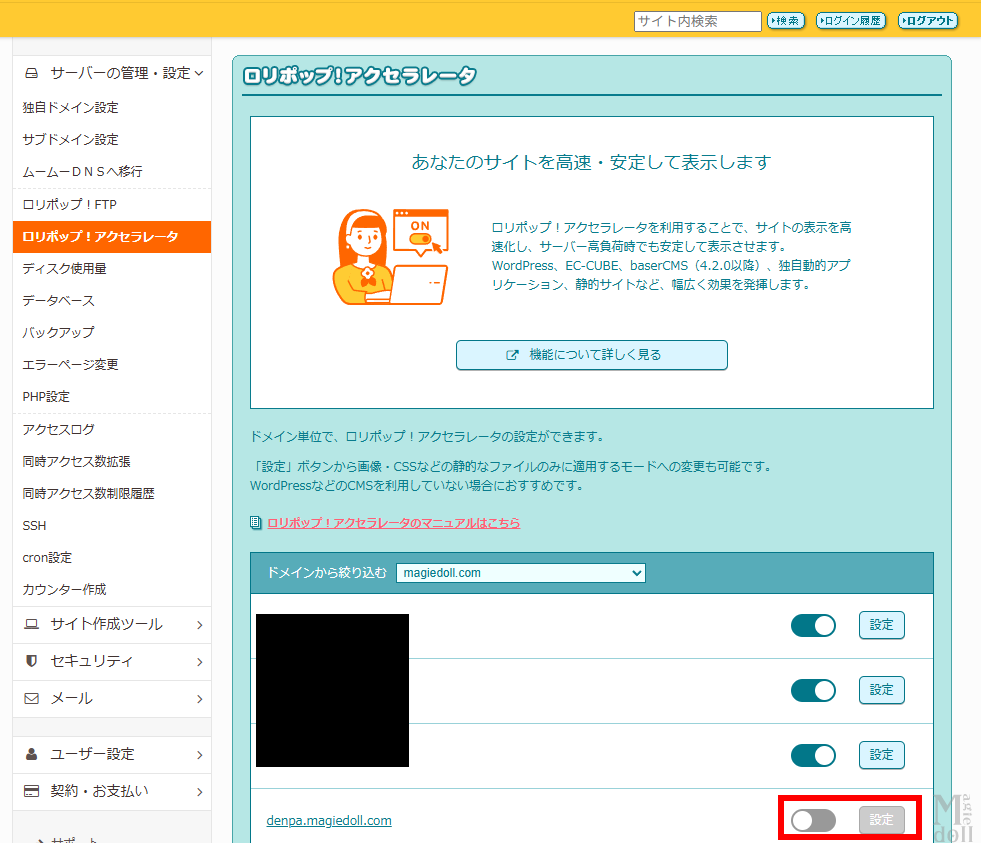
簡単インストールに戻ってポチポチ。
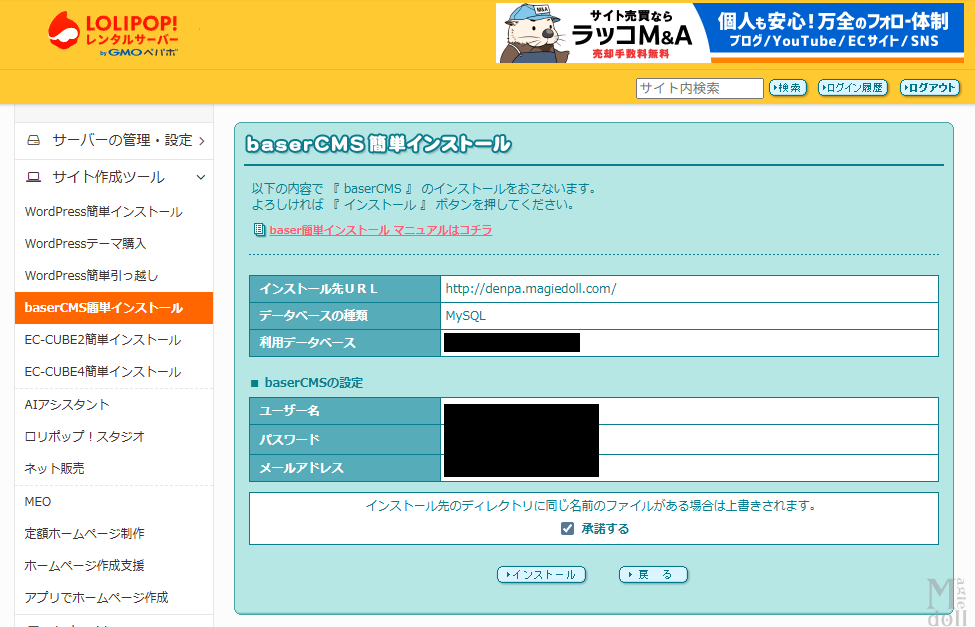
インストールボタンを押すと、いつも通り読み込みボタンがグルグル回って……。
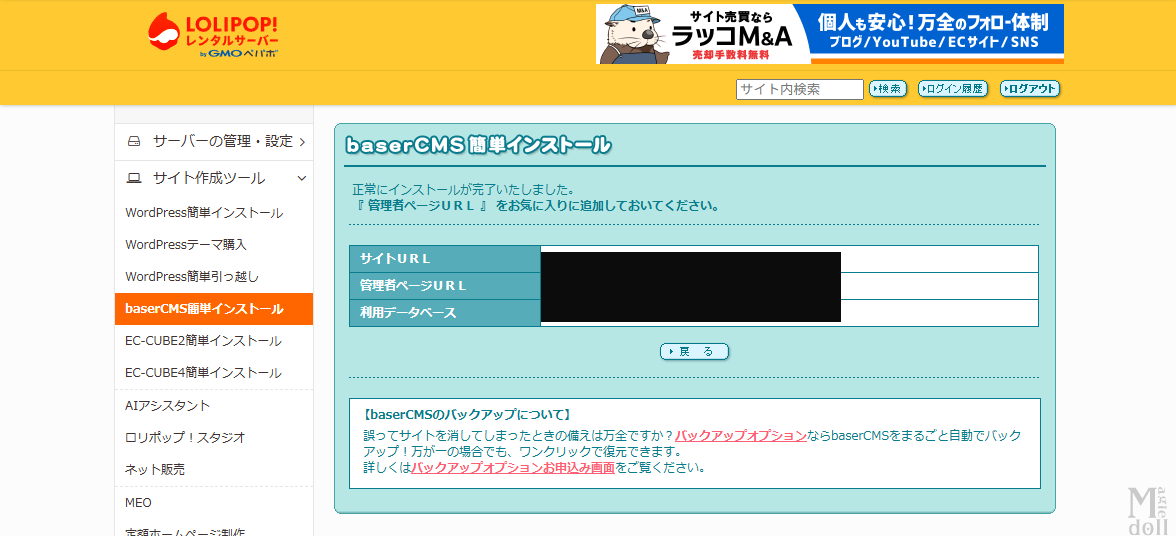
で、できたー!
えっ? これが原因なの?(私も疑問)
何はともあれ、無事にインストールできた!
ので、baserCMSの管理画面にログインしてみると……。
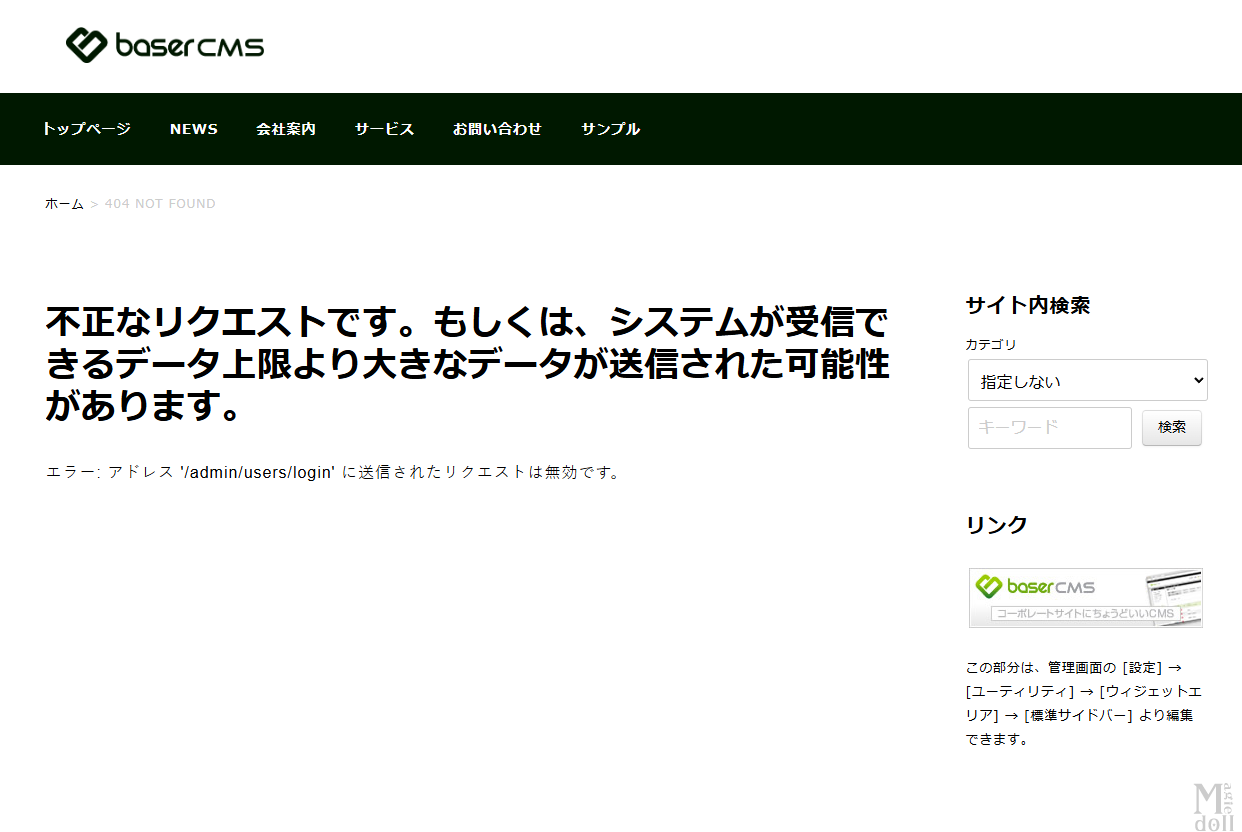
なんなんだよ! もう!!
というわけで、まだまだ悩みそうです。
追記:スマホからは無事にログインでき、その後にPC画面に戻るとログインできるようになってました。早速いじってます!