

新たに独自ドメインを取り、引っ越すことにしました。
WordPressの引っ越しと、それからサイトをちょっとだけ改装したのですが、いろいろとつまづいたのでメモを残しておきます。
前回もつまづいたのですが、そのときの話はこちら。↓

ロリポップ内でのWordpress引っ越しエラー
今回はロリポップのWordpress簡単引っ越し機能を使います。
前回はWordpressに必要なMySQL8が1個しかないライトプランだったので、バックアップデータを利用しての引っ越しでしたが、なんと今はライトプランのサービスがMySQL8が50個に増えるという大幅グレードアップをしたので、同時引っ越しができるようになりました。
さて、ロリポップのユーザーページを開いて、Wordpress引っ越し機能のページを開きます。
サーバーの管理・設定>サイト作成ツール>Wordpress簡単引っ越し、を選択。
引っ越し元と引っ越し先のURL、Wordpressのログイン情報を打ち込んで……、引っ越し開始ボタンをポチッ。
が。
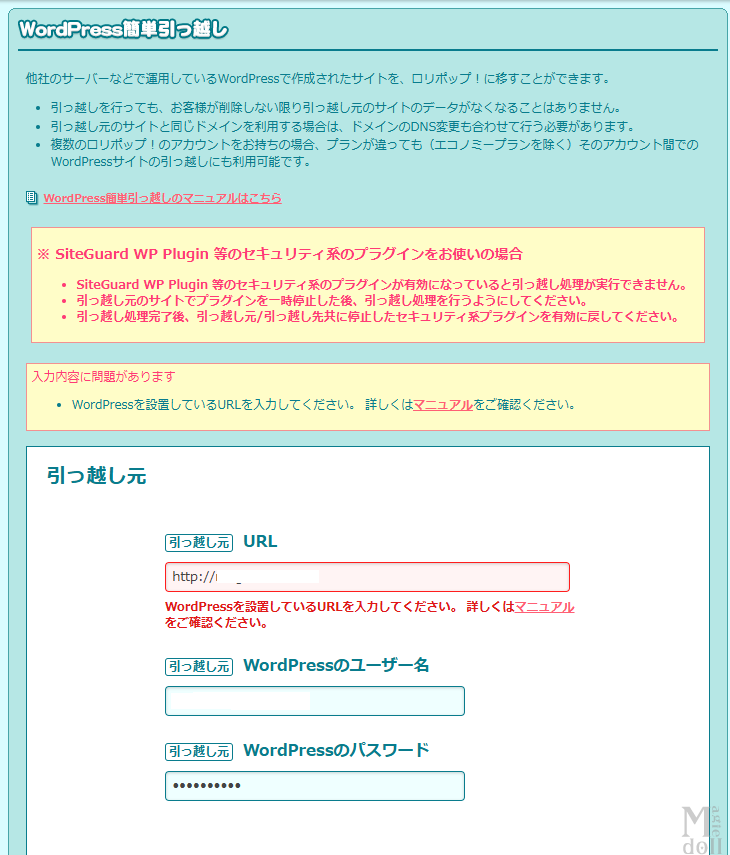
エラーが起きました。
「Wordpressを設置しているURLを入力してください。」
とのエラーメッセージが出ており、思い当たるURLをいろいろ打ち込んでみましたが、どれも通らず……。
問題はそこではなく、さらに上の注意書き
「※ SiteGuard WP Plugin 等のセキュリティ系のプラグインをお使いの場合
SiteGuard WP Plugin 等のセキュリティ系のプラグインが有効になっていると引っ越し処理が実行できません。
引っ越し元のサイトでプラグインを一時停止した後、引っ越し処理を行うようにしてください。
引っ越し処理完了後、引っ越し元/引っ越し先共に停止したセキュリティ系プラグインを有効に戻してください。」
↑こちらが重要でした。
WordPressのダッシュボードを開いて、プラグイン>インストール済みプラグインをクリック。
そこからSiteGuard WP Pluginを無効化しました。
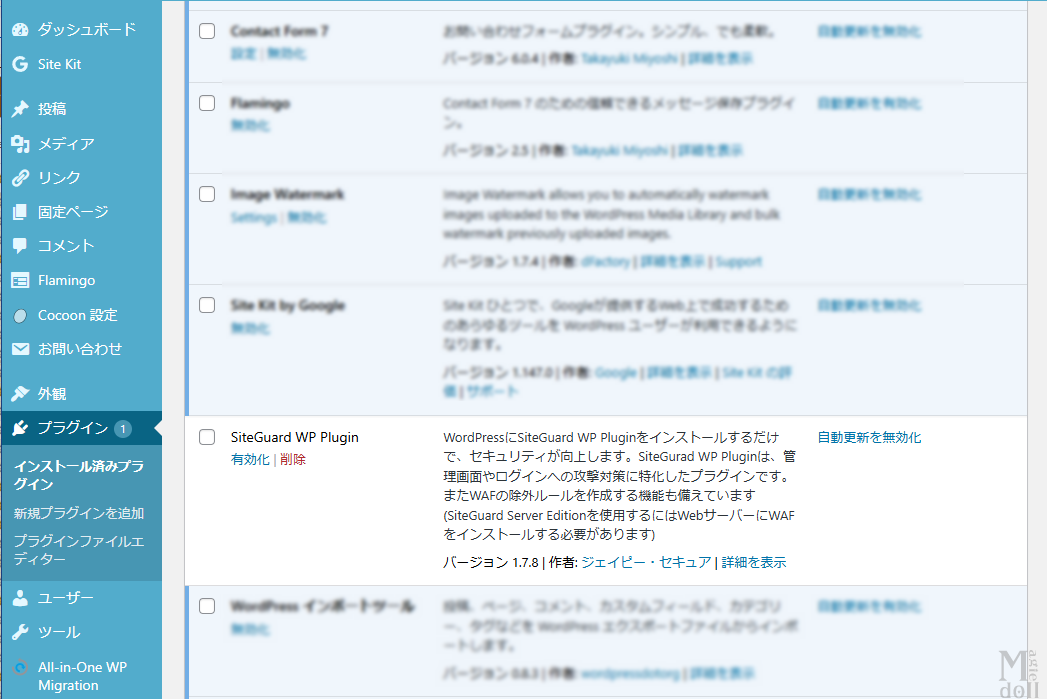
すると、無事に引っ越しが始まりました。
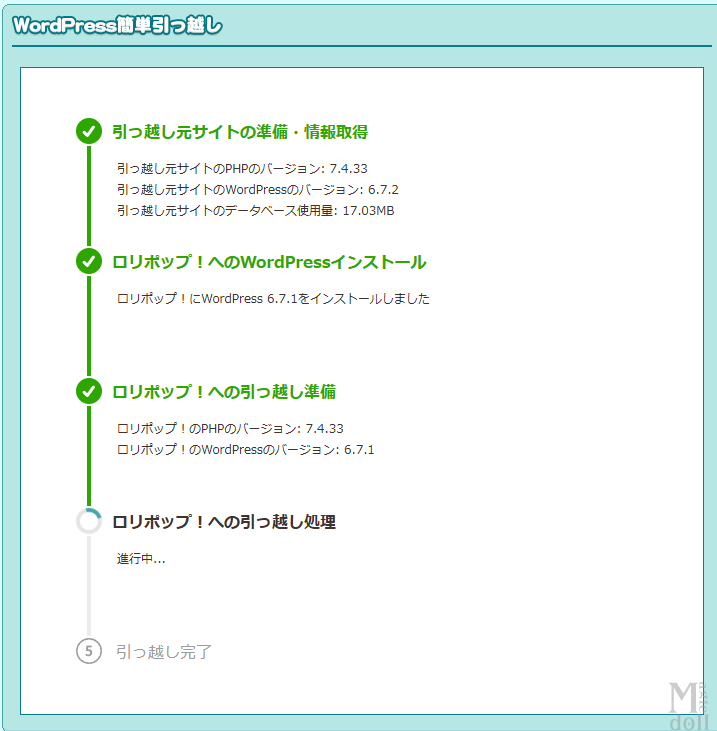
良かった! 引っ越し後にプラグインを有効化に戻して、無事に終了です。
注意書きはよく読みましょうという教訓でした。
ウィジェットにアフィリエイト広告が保存できない
「汎用的なアフィリエイト広告(楽天の履歴が出るもの)をページのテンプレートに組み込もう」と思い、Wordpressのダッシュボード>外観>ウィジェットから「カスタムHTML」のボタンをクリックして、「投稿本文下」に挿入。
そこに楽天のアフィリエイトタグを貼り付けて保存する……はずが、灰色の読み込みボタンがグルグル回るだけで保存ができない!
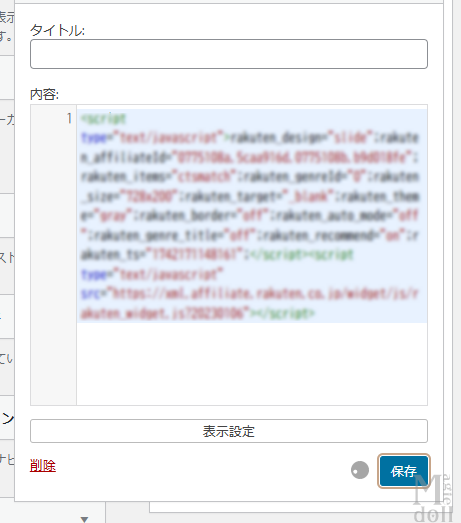
検索して調べたところ、サーバーのWAFというものを無効化するという手段があるとのこと。
早速ロリポップのユーザーページにログインしました。
セキュリティ>WAF設定をクリック。
該当するドメインに対して「無効にする」をクリック。
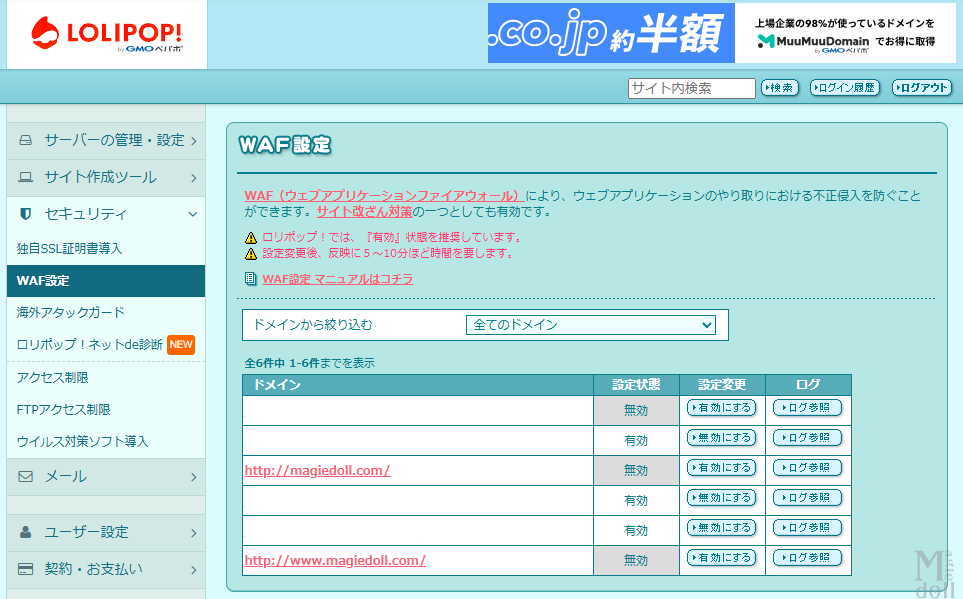
WordPressに戻ってカスタムHTMLにアフィリエイトタグを貼り直し、改めて保存ボタンを押すと、保存できました! ここで完了ボタンを押して終了です。
ちなみに、楽天のウィジェットに限っては、もしもアフィリエイトよりも本家の楽天アフィリエイトのほうがきれいに表示されるので、そちらを使いました。
ヘッダーのサイトタイトルが透過しなくなった
引っ越して数日、ある日突然、サイトのタイトル画像が透過されなくなっていました。
このサイトはcocoonを利用しているのですが、ダッシュボード>cocoon設定>ヘッダーを選択して見てみると、やはり透過されていません。
PCから透過PNGを再アップロードしたところ、メディア一覧上では透過していることになっているのですが、実際の表示は変わらず白背景画像のままです。

PCからアップロードしてダメなら、スマホからだとどうだろう?
と思い、スマホからアップロードして、PCのダッシュボードで設定ところ……できました!
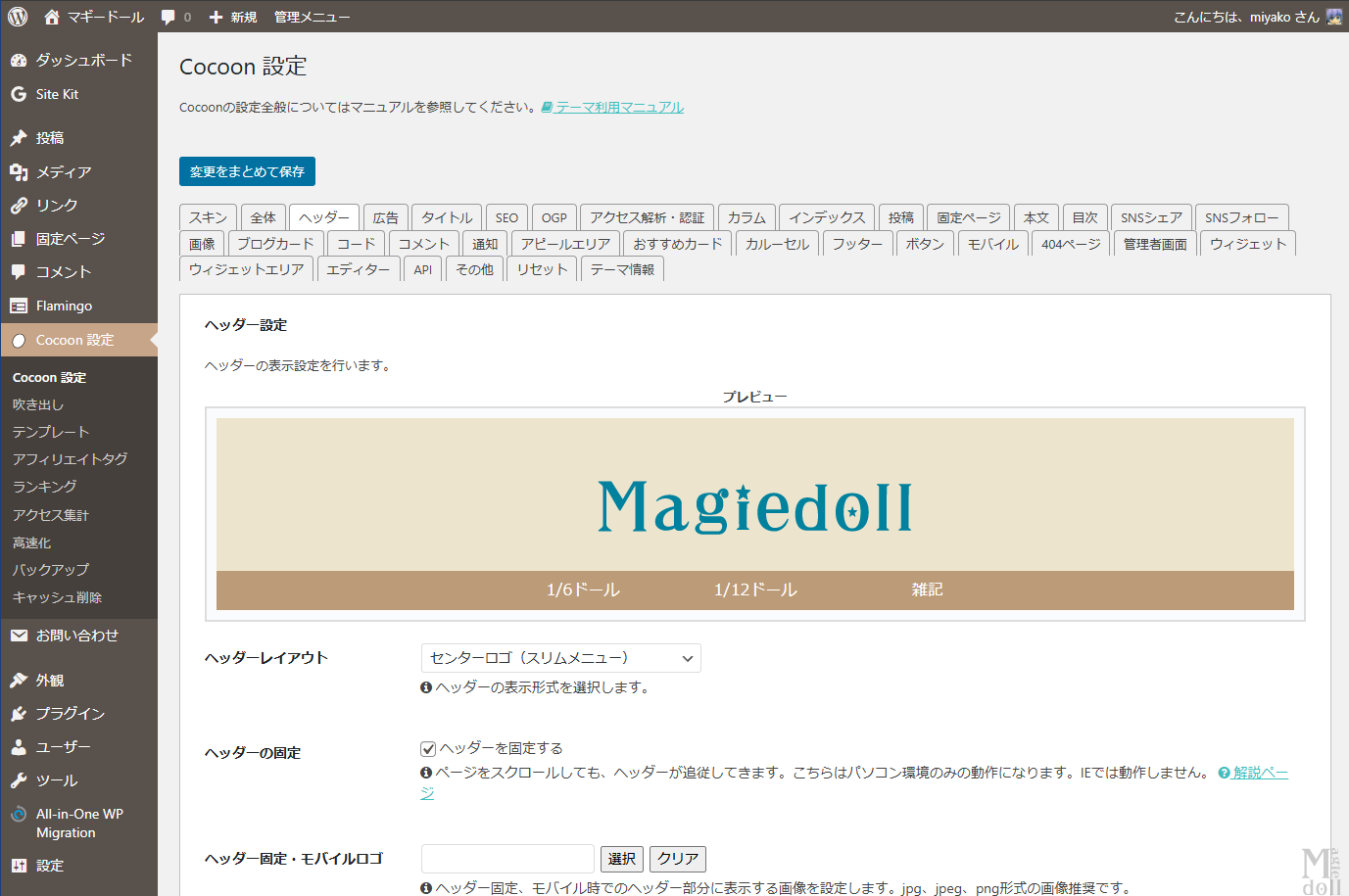
これは結局原因が分からないままです。
画像リンクが前のサイトのURLになっている
前回の引っ越しで「引っ越し元のWordPressを削除したら、今のWordPressの画像リンクが元のWordPressにリンクしていて表示されなくなった」という事件が起き、数が少ないと言うこともあって手動でリンクし直したのですが、今回もやっぱり画像が元のWordPressのほうに紐付いていました。
で、ネットで検索したところ、元のWordPressから今のWordpressにアドレスを書き換える記事がありました。どうやら引っ越しの時に元のWordPressにリンクが紐付いたままになるというのは仕様のようです。
↓参考にしたサイトはこちら!↓
WordPressのサーバー移行(引っ越し)時に画像が表示されない…対処法をご紹介
ドメイン変更を伴った移転を行い、投稿ページや固定ページの記事を限定的にWordPressにインポートした場合は、移転前のドメインが画像リンクのURLに含まれている可能性があります。
画像リンクに移転前のドメインが含まれている場合には、移転前のドメインで指定されている箇所を、移転後のドメインで置換しましょう。
プラグイン「Search Regex」を使用すると、元のURLを今のURLに置換することができるようです。早速、プラグイン「All-in-One WP Migration」でバックアップを取って、Search Regexに移動。
上部のタブから「検索と置換」を選択。あとはデフォルトのままで大丈夫です。
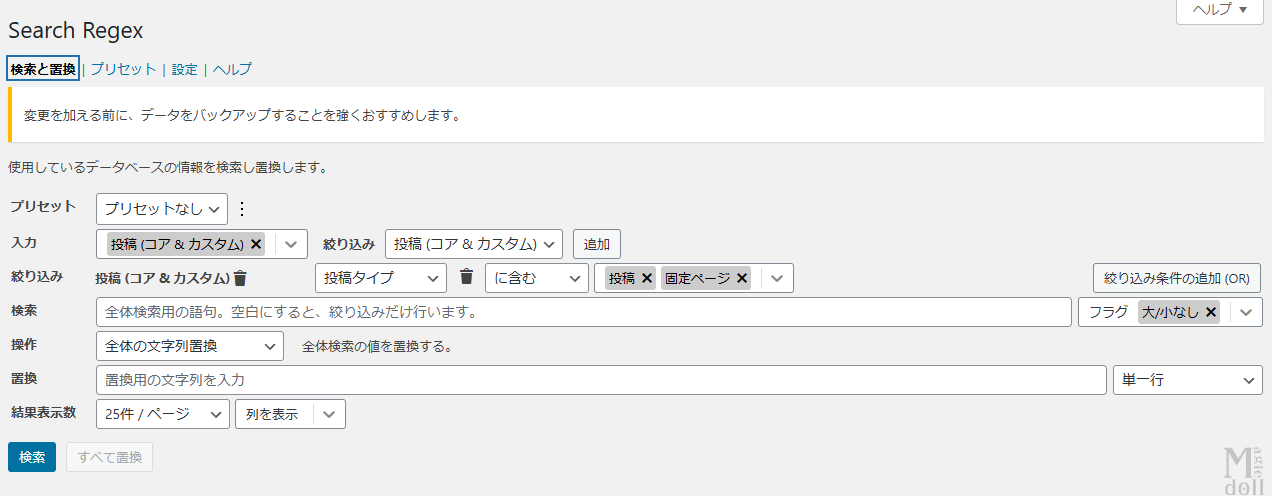
まずは「検索」ボックスに検索前の単語を入れて検索ボタンを押すと、サイト内の一致したコンテンツがずらりと出てきます。
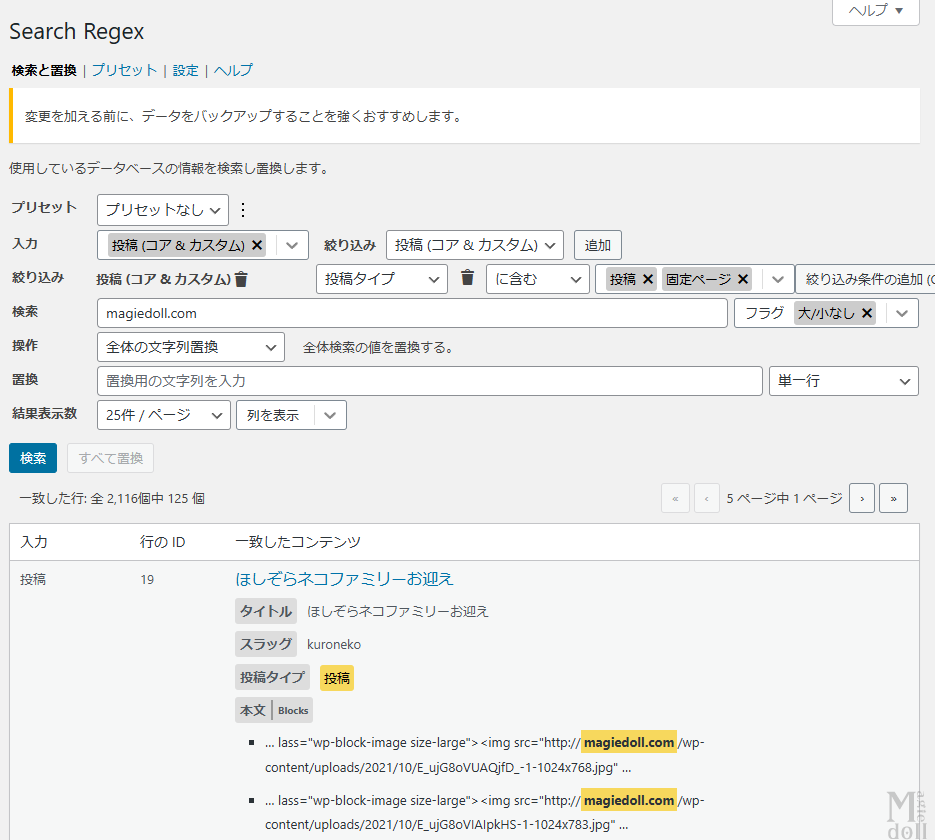
あとは置換ボックスに置換したい単語を入れて置換ボタンをクリック。
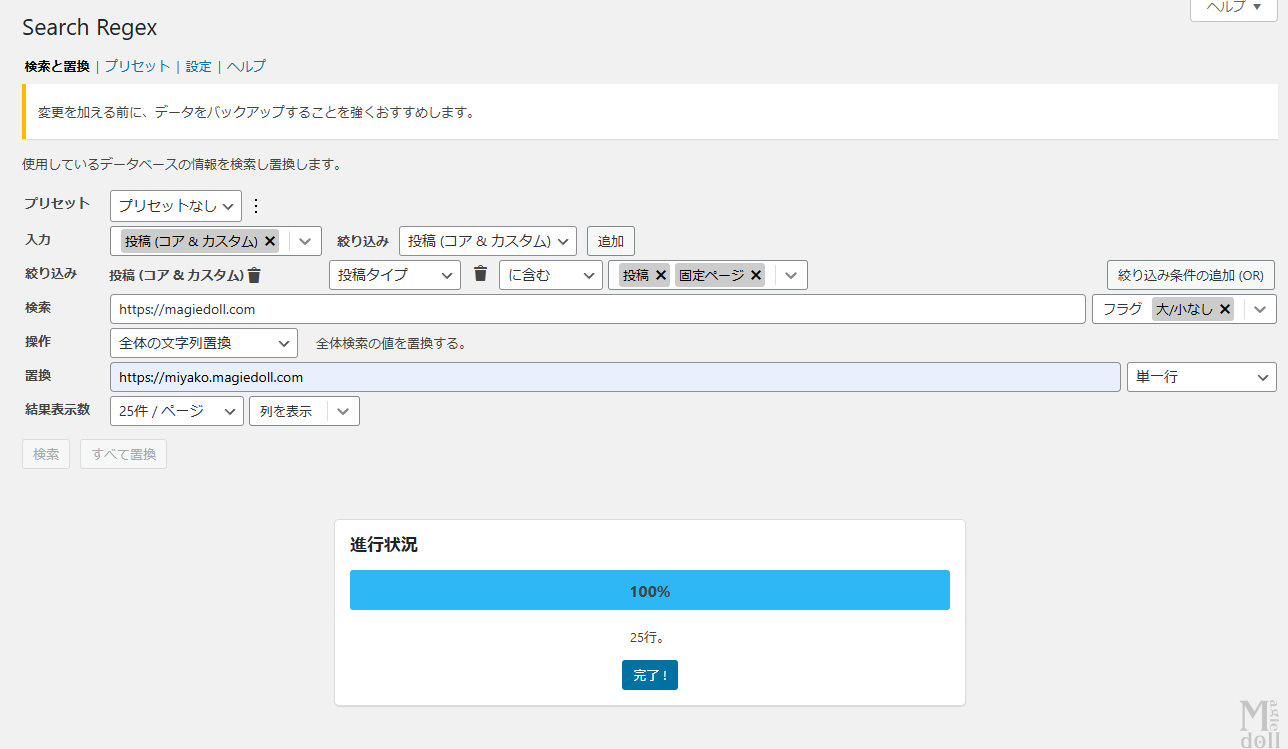
完了!
昔のアドレスをmagiedoll.comに置換。無事に終了しました。
以上、引っ越しメモでした。